Domain extv.de kaufen?
Wir ziehen mit dem Projekt
extv.de um.
Sind Sie am Kauf der Domain
extv.de interessiert?
domain@kv-gmbh.de · 0541-91531010
Domain extv.de kaufen?
Wie verbinde ich Samsung Tablet mit Samsung Fernseher?
Um dein Samsung Tablet mit deinem Samsung Fernseher zu verbinden, kannst du entweder eine HDMI-Kabelverbindung oder drahtlose Verbindungsoptionen wie Screen Mirroring oder Samsung DeX verwenden. Überprüfe zunächst, ob dein Fernseher und Tablet kompatibel sind und ob sie die gleichen Verbindungsmöglichkeiten unterstützen. Stelle sicher, dass beide Geräte mit demselben WLAN-Netzwerk verbunden sind, wenn du drahtlose Verbindungsoptionen verwendest. Wenn du ein HDMI-Kabel verwendest, schließe einfach das Kabel an den HDMI-Anschluss deines Tablets und Fernsehers an. Wenn du Screen Mirroring oder Samsung DeX verwendest, folge den Anweisungen auf deinem Tablet, um die Verbindung herzustellen. **
Wie verbindet man Samsung Tablet mit Fernseher?
Wie verbindet man Samsung Tablet mit Fernseher? Um dein Samsung Tablet mit deinem Fernseher zu verbinden, kannst du entweder ein HDMI-Kabel verwenden, wenn beide Geräte über einen HDMI-Anschluss verfügen. Alternativ kannst du auch drahtlos über Screen Mirroring oder Smart View verbinden, sofern beide Geräte diese Funktion unterstützen. Stelle sicher, dass beide Geräte mit demselben WLAN-Netzwerk verbunden sind, um eine reibungslose Verbindung herzustellen. Überprüfe auch die Einstellungen auf beiden Geräten, um sicherzustellen, dass die Verbindung ordnungsgemäß hergestellt werden kann. **
Ähnliche Suchbegriffe für Brodit-712002-Tablet-Halterung-Samsung
Top-Angebote
Produkte zum Begriff Brodit-712002-Tablet-Halterung-Samsung:
-
Brodit 511781 - Samsung Galaxy Tab S2 8.0 - passiv - Tablet HalterungHalter: passiv - ohne Kabel Halter: incl. Kugelgelenk Die Aufnahme der original Kabel ist gewährleistet! Mobile Phone Halter ist mit jedem fahrzeugspezifischenn ProClip Halter kombinierbar. kompatibel mit: Samsung Galaxy Tab S2 8.0 Hinweis: es wird nur die Brodit Halterung ausgeliefert, Elektrogeräte sind nicht im Lieferumfang enthalten.44,99 €*Versand: 6,99 €Sichere Weiterleitung zum Anbieter
-
Brodit 511782 - Samsung Galaxy Tab S2 9.7 - passiv - Tablet HalterungHalter: passiv - ohne Kabel Halter: incl. Kugelgelenk Die Aufnahme der original Kabel ist gewährleistet! Mobile Phone Halter ist mit jedem fahrzeugspezifischenn ProClip Halter kombinierbar. kompatibel mit: Samsung Galaxy Tab S2 9.7 Hinweis: es wird nur die Brodit Halterung ausgeliefert, Elektrogeräte sind nicht im Lieferumfang enthalten.29,99 €*Versand: 6,99 €Sichere Weiterleitung zum Anbieter

-
Wie drehe ich den Bildschirm beim Samsung Tablet?
Um den Bildschirm bei einem Samsung Tablet zu drehen, kannst du die automatische Bildschirmrotation aktivieren. Gehe dazu in die Einstellungen deines Tablets und suche nach der Option "Bildschirmrotation". Stelle sicher, dass diese Funktion eingeschaltet ist. Alternativ kannst du auch die Bildschirmrotation manuell steuern, indem du die Schnelleinstellungen öffnest und dort auf das Symbol für die Bildschirmrotation tippst. Dadurch kannst du den Bildschirm je nach Bedarf in den Quer- oder Hochformatmodus drehen. Wenn diese Optionen nicht verfügbar sind, könnte es sein, dass dein Tablet diese Funktion nicht unterstützt. In diesem Fall kannst du eventuell eine Drittanbieter-App verwenden, um die Bildschirmdrehung zu ermöglichen. **
-
Wie kann ich beim Samsung Tablet den Bildschirm drehen?
Um den Bildschirm auf einem Samsung Tablet zu drehen, kannst du die automatische Bildschirmrotation aktivieren. Gehe dazu in die Einstellungen deines Tablets und suche nach der Option "Bildschirmrotation". Stelle sicher, dass diese Funktion eingeschaltet ist. Alternativ kannst du auch die Schnelleinstellungen öffnen, indem du vom oberen Bildschirmrand nach unten wischst, und dort die Option für die Bildschirmrotation auswählen. Dadurch kannst du den Bildschirm manuell drehen, indem du das Tablet horizontal oder vertikal hältst. Wenn die automatische Rotation nicht funktioniert, überprüfe die Einstellungen und führe gegebenenfalls ein Softwareupdate durch. **
-
Kann ich mein Samsung Tablet an den Fernseher anschließen?
Ja, du kannst dein Samsung Tablet an den Fernseher anschließen, um Inhalte von deinem Tablet auf einem größeren Bildschirm zu genießen. Dafür benötigst du in der Regel ein HDMI-Kabel oder einen Adapter, um eine Verbindung zwischen dem Tablet und dem Fernseher herzustellen. Stelle sicher, dass dein Fernseher über einen HDMI-Anschluss verfügt, um die Verbindung herzustellen. Sobald die Verbindung hergestellt ist, kannst du Videos, Fotos oder andere Inhalte von deinem Tablet auf dem Fernseher anzeigen. Es ist eine einfache Möglichkeit, deine Lieblingsinhalte mit Freunden und Familie zu teilen. **
-
Wie verbinde ich mein Samsung Tablet mit dem Fernseher?
Wie verbinde ich mein Samsung Tablet mit dem Fernseher? Um dein Samsung Tablet mit dem Fernseher zu verbinden, kannst du entweder ein HDMI-Kabel verwenden, wenn beide Geräte über entsprechende Anschlüsse verfügen. Alternativ kannst du auch drahtlos über Screen Mirroring oder Samsung DeX verbinden, sofern dein Fernseher diese Funktionen unterstützt. Stelle sicher, dass beide Geräte mit demselben WLAN-Netzwerk verbunden sind, um eine reibungslose Verbindung herzustellen. Überprüfe auch die Einstellungen auf deinem Tablet und Fernseher, um sicherzustellen, dass die Verbindung korrekt hergestellt wird. **
Wie verbinde ich mein Tablet mit dem Fernseher Samsung?
Wie verbinde ich mein Tablet mit dem Fernseher Samsung? Zunächst benötigst du ein passendes Kabel, wie zum Beispiel ein HDMI-Kabel. Verbinde dann das Tablet mit dem Fernseher über den HDMI-Anschluss. Stelle sicher, dass der Fernseher auf den richtigen HDMI-Eingang eingestellt ist. Du kannst auch drahtlos eine Verbindung herstellen, indem du die Screen Mirroring-Funktion auf deinem Tablet und dem Samsung-Fernseher nutzt. Stelle sicher, dass beide Geräte mit demselben WLAN-Netzwerk verbunden sind. **
Wie schließe ich mein Samsung Tablet an den Fernseher?
Um dein Samsung Tablet an den Fernseher anzuschließen, benötigst du ein HDMI-Kabel und einen passenden Adapter für dein Tablet. Verbinde das HDMI-Kabel mit dem Adapter und stecke den Adapter in den Anschluss deines Tablets. Schließe das andere Ende des HDMI-Kabels an einen freien HDMI-Port am Fernseher an. Stelle sicher, dass der Fernseher auf den richtigen HDMI-Eingang eingestellt ist und dein Tablet sollte nun auf dem Fernseherbildschirm angezeigt werden. Wenn du Probleme hast, überprüfe die Einstellungen auf deinem Tablet und dem Fernseher, um sicherzustellen, dass sie korrekt konfiguriert sind. **
Top-Angebote
Produkte zum Begriff Brodit-712002-Tablet-Halterung-Samsung:
-
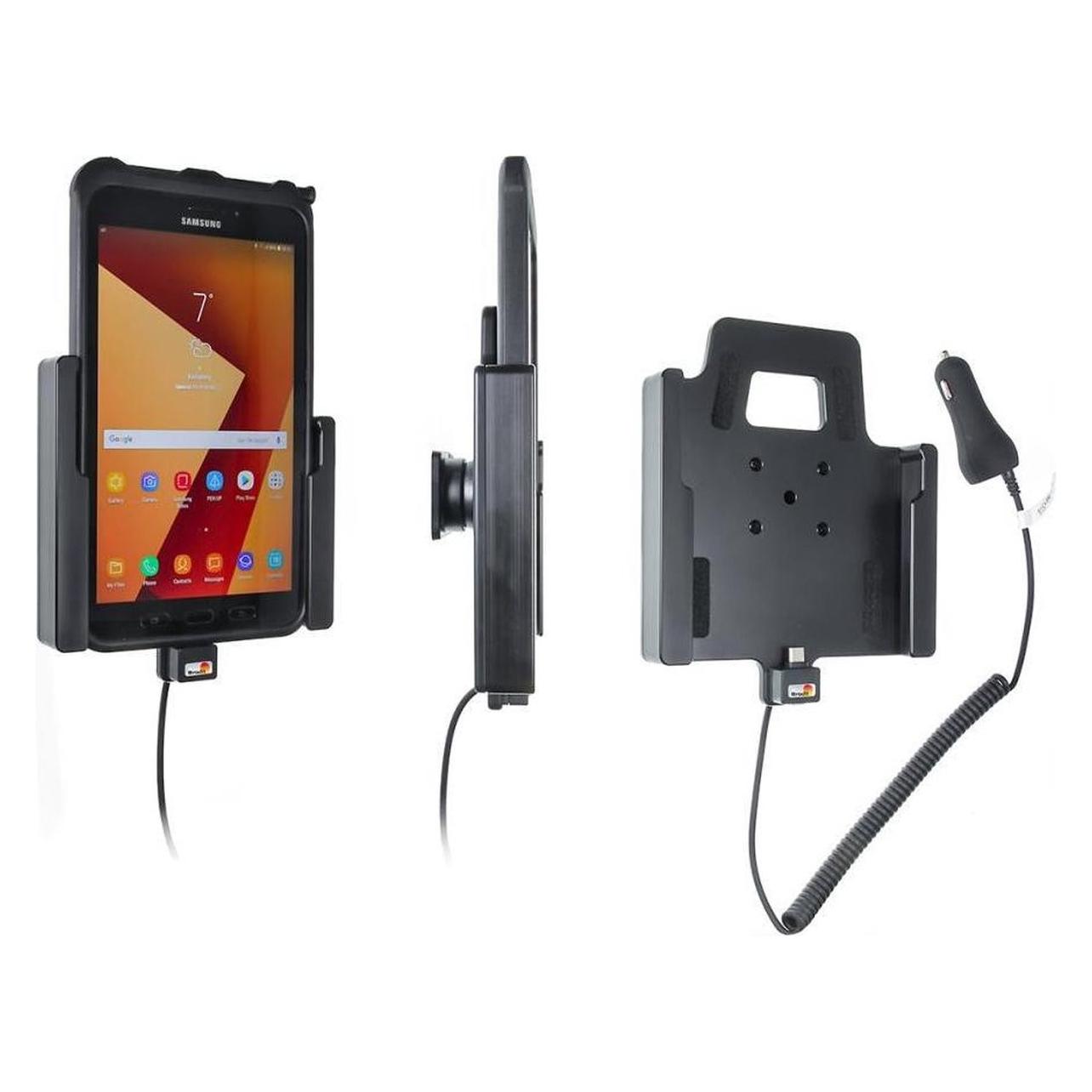
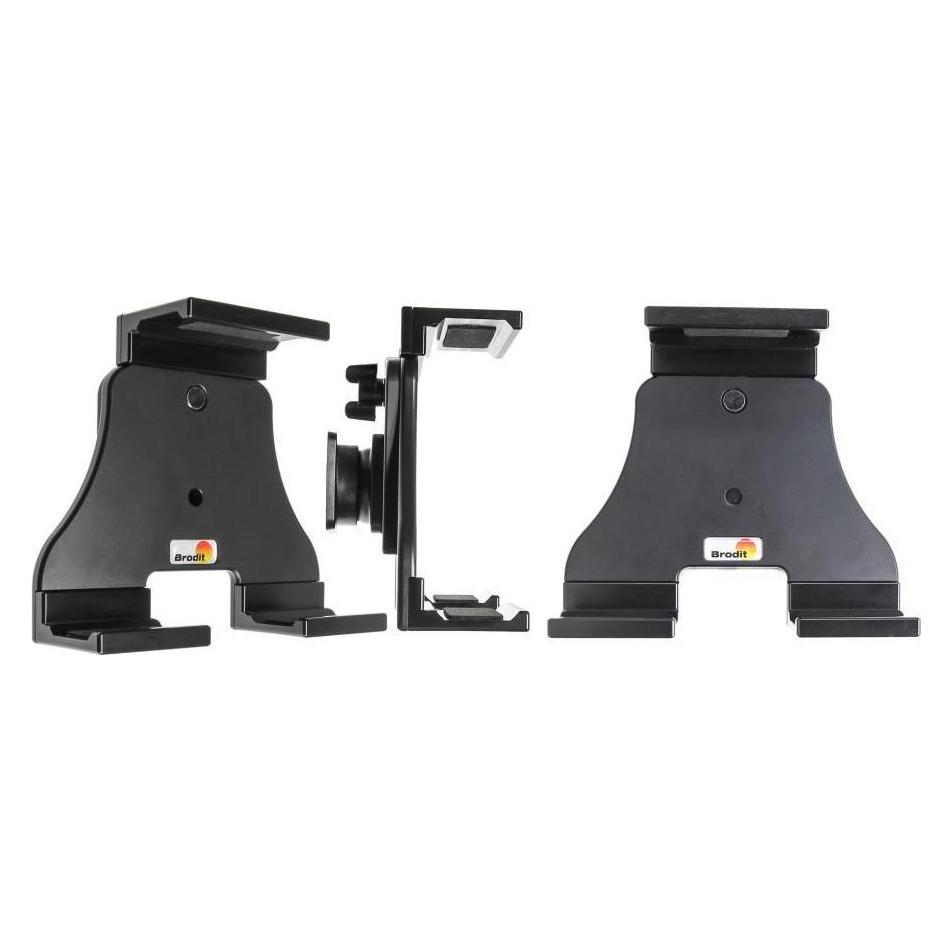
Brodit 712002 Tablet-Halterung Samsung Galaxy Tab Active 2 1614354Brodit und die Sache sitzt! Die Brodit PDA Halter für Tablets eignen sich hervorragend für die Nutzung Ihrer Geräte im PKW. Über das Fest am Halter integrierte Zigarettenanzünderladekabel kann Ihr Gerät währen der Fahrt bequem geladen werden. Installieren Sie diesen Halter aus Sicherheitsgründen auf Konsolen, die fest im Auto montiert sind. Von einer Installation am Armaturenbrett mit Brodit ProClips ist abzuraten, da diese Konsolen für kleinere Geräte konstruiert wurden.93,99 €*Versand: 4,95 €Sichere Weiterleitung zum Anbieter
-
Brodit 511781 - Samsung Galaxy Tab S2 8.0 - passiv - Tablet HalterungHalter: passiv - ohne Kabel Halter: incl. Kugelgelenk Die Aufnahme der original Kabel ist gewährleistet! Mobile Phone Halter ist mit jedem fahrzeugspezifischenn ProClip Halter kombinierbar. kompatibel mit: Samsung Galaxy Tab S2 8.0 Hinweis: es wird nur die Brodit Halterung ausgeliefert, Elektrogeräte sind nicht im Lieferumfang enthalten.44,99 €*Versand: 6,99 €Sichere Weiterleitung zum Anbieter
-
Brodit 511782 - Samsung Galaxy Tab S2 9.7 - passiv - Tablet HalterungHalter: passiv - ohne Kabel Halter: incl. Kugelgelenk Die Aufnahme der original Kabel ist gewährleistet! Mobile Phone Halter ist mit jedem fahrzeugspezifischenn ProClip Halter kombinierbar. kompatibel mit: Samsung Galaxy Tab S2 9.7 Hinweis: es wird nur die Brodit Halterung ausgeliefert, Elektrogeräte sind nicht im Lieferumfang enthalten.29,99 €*Versand: 6,99 €Sichere Weiterleitung zum Anbieter
-
Wie verbinde ich Samsung Tablet mit Samsung Fernseher?
Um dein Samsung Tablet mit deinem Samsung Fernseher zu verbinden, kannst du entweder eine HDMI-Kabelverbindung oder drahtlose Verbindungsoptionen wie Screen Mirroring oder Samsung DeX verwenden. Überprüfe zunächst, ob dein Fernseher und Tablet kompatibel sind und ob sie die gleichen Verbindungsmöglichkeiten unterstützen. Stelle sicher, dass beide Geräte mit demselben WLAN-Netzwerk verbunden sind, wenn du drahtlose Verbindungsoptionen verwendest. Wenn du ein HDMI-Kabel verwendest, schließe einfach das Kabel an den HDMI-Anschluss deines Tablets und Fernsehers an. Wenn du Screen Mirroring oder Samsung DeX verwendest, folge den Anweisungen auf deinem Tablet, um die Verbindung herzustellen. **
-
Wie verbindet man Samsung Tablet mit Fernseher?
Wie verbindet man Samsung Tablet mit Fernseher? Um dein Samsung Tablet mit deinem Fernseher zu verbinden, kannst du entweder ein HDMI-Kabel verwenden, wenn beide Geräte über einen HDMI-Anschluss verfügen. Alternativ kannst du auch drahtlos über Screen Mirroring oder Smart View verbinden, sofern beide Geräte diese Funktion unterstützen. Stelle sicher, dass beide Geräte mit demselben WLAN-Netzwerk verbunden sind, um eine reibungslose Verbindung herzustellen. Überprüfe auch die Einstellungen auf beiden Geräten, um sicherzustellen, dass die Verbindung ordnungsgemäß hergestellt werden kann. **
-
Wie drehe ich den Bildschirm beim Samsung Tablet?
Um den Bildschirm bei einem Samsung Tablet zu drehen, kannst du die automatische Bildschirmrotation aktivieren. Gehe dazu in die Einstellungen deines Tablets und suche nach der Option "Bildschirmrotation". Stelle sicher, dass diese Funktion eingeschaltet ist. Alternativ kannst du auch die Bildschirmrotation manuell steuern, indem du die Schnelleinstellungen öffnest und dort auf das Symbol für die Bildschirmrotation tippst. Dadurch kannst du den Bildschirm je nach Bedarf in den Quer- oder Hochformatmodus drehen. Wenn diese Optionen nicht verfügbar sind, könnte es sein, dass dein Tablet diese Funktion nicht unterstützt. In diesem Fall kannst du eventuell eine Drittanbieter-App verwenden, um die Bildschirmdrehung zu ermöglichen. **
-
Wie kann ich beim Samsung Tablet den Bildschirm drehen?
Um den Bildschirm auf einem Samsung Tablet zu drehen, kannst du die automatische Bildschirmrotation aktivieren. Gehe dazu in die Einstellungen deines Tablets und suche nach der Option "Bildschirmrotation". Stelle sicher, dass diese Funktion eingeschaltet ist. Alternativ kannst du auch die Schnelleinstellungen öffnen, indem du vom oberen Bildschirmrand nach unten wischst, und dort die Option für die Bildschirmrotation auswählen. Dadurch kannst du den Bildschirm manuell drehen, indem du das Tablet horizontal oder vertikal hältst. Wenn die automatische Rotation nicht funktioniert, überprüfe die Einstellungen und führe gegebenenfalls ein Softwareupdate durch. **
Ähnliche Suchbegriffe für Brodit-712002-Tablet-Halterung-Samsung
-
Brodit 511655 - Sony Xperia Z2 Tablet - passiv - HalterungHalter: passiv - ohne Kabel Halter: incl. Kugelgelenk Die Aufnahme der original Kabel ist gewährleistet! kompatibel mit: Sony Xperia Z2 Tablet Hinweis: es wird nur die Brodit Halterung ausgeliefert, Elektrogeräte sind nicht im Lieferumfang enthalten.29,99 €*Versand: 6,99 €Sichere Weiterleitung zum Anbieter
-
Kann ich mein Samsung Tablet an den Fernseher anschließen?
Ja, du kannst dein Samsung Tablet an den Fernseher anschließen, um Inhalte von deinem Tablet auf einem größeren Bildschirm zu genießen. Dafür benötigst du in der Regel ein HDMI-Kabel oder einen Adapter, um eine Verbindung zwischen dem Tablet und dem Fernseher herzustellen. Stelle sicher, dass dein Fernseher über einen HDMI-Anschluss verfügt, um die Verbindung herzustellen. Sobald die Verbindung hergestellt ist, kannst du Videos, Fotos oder andere Inhalte von deinem Tablet auf dem Fernseher anzeigen. Es ist eine einfache Möglichkeit, deine Lieblingsinhalte mit Freunden und Familie zu teilen. **
-
Wie verbinde ich mein Samsung Tablet mit dem Fernseher?
Wie verbinde ich mein Samsung Tablet mit dem Fernseher? Um dein Samsung Tablet mit dem Fernseher zu verbinden, kannst du entweder ein HDMI-Kabel verwenden, wenn beide Geräte über entsprechende Anschlüsse verfügen. Alternativ kannst du auch drahtlos über Screen Mirroring oder Samsung DeX verbinden, sofern dein Fernseher diese Funktionen unterstützt. Stelle sicher, dass beide Geräte mit demselben WLAN-Netzwerk verbunden sind, um eine reibungslose Verbindung herzustellen. Überprüfe auch die Einstellungen auf deinem Tablet und Fernseher, um sicherzustellen, dass die Verbindung korrekt hergestellt wird. **
-
Wie verbinde ich mein Tablet mit dem Fernseher Samsung?
Wie verbinde ich mein Tablet mit dem Fernseher Samsung? Zunächst benötigst du ein passendes Kabel, wie zum Beispiel ein HDMI-Kabel. Verbinde dann das Tablet mit dem Fernseher über den HDMI-Anschluss. Stelle sicher, dass der Fernseher auf den richtigen HDMI-Eingang eingestellt ist. Du kannst auch drahtlos eine Verbindung herstellen, indem du die Screen Mirroring-Funktion auf deinem Tablet und dem Samsung-Fernseher nutzt. Stelle sicher, dass beide Geräte mit demselben WLAN-Netzwerk verbunden sind. **
-
Wie schließe ich mein Samsung Tablet an den Fernseher?
Um dein Samsung Tablet an den Fernseher anzuschließen, benötigst du ein HDMI-Kabel und einen passenden Adapter für dein Tablet. Verbinde das HDMI-Kabel mit dem Adapter und stecke den Adapter in den Anschluss deines Tablets. Schließe das andere Ende des HDMI-Kabels an einen freien HDMI-Port am Fernseher an. Stelle sicher, dass der Fernseher auf den richtigen HDMI-Eingang eingestellt ist und dein Tablet sollte nun auf dem Fernseherbildschirm angezeigt werden. Wenn du Probleme hast, überprüfe die Einstellungen auf deinem Tablet und dem Fernseher, um sicherzustellen, dass sie korrekt konfiguriert sind. **
* Alle Preise verstehen sich inklusive der gesetzlichen Mehrwertsteuer und ggf. zuzüglich Versandkosten. Die Angebotsinformationen basieren auf den Angaben des jeweiligen Shops und werden über automatisierte Prozesse aktualisiert. Eine Aktualisierung in Echtzeit findet nicht statt, so dass es im Einzelfall zu Abweichungen kommen kann. ** Hinweis: Teile dieses Inhalts wurden von KI erstellt.